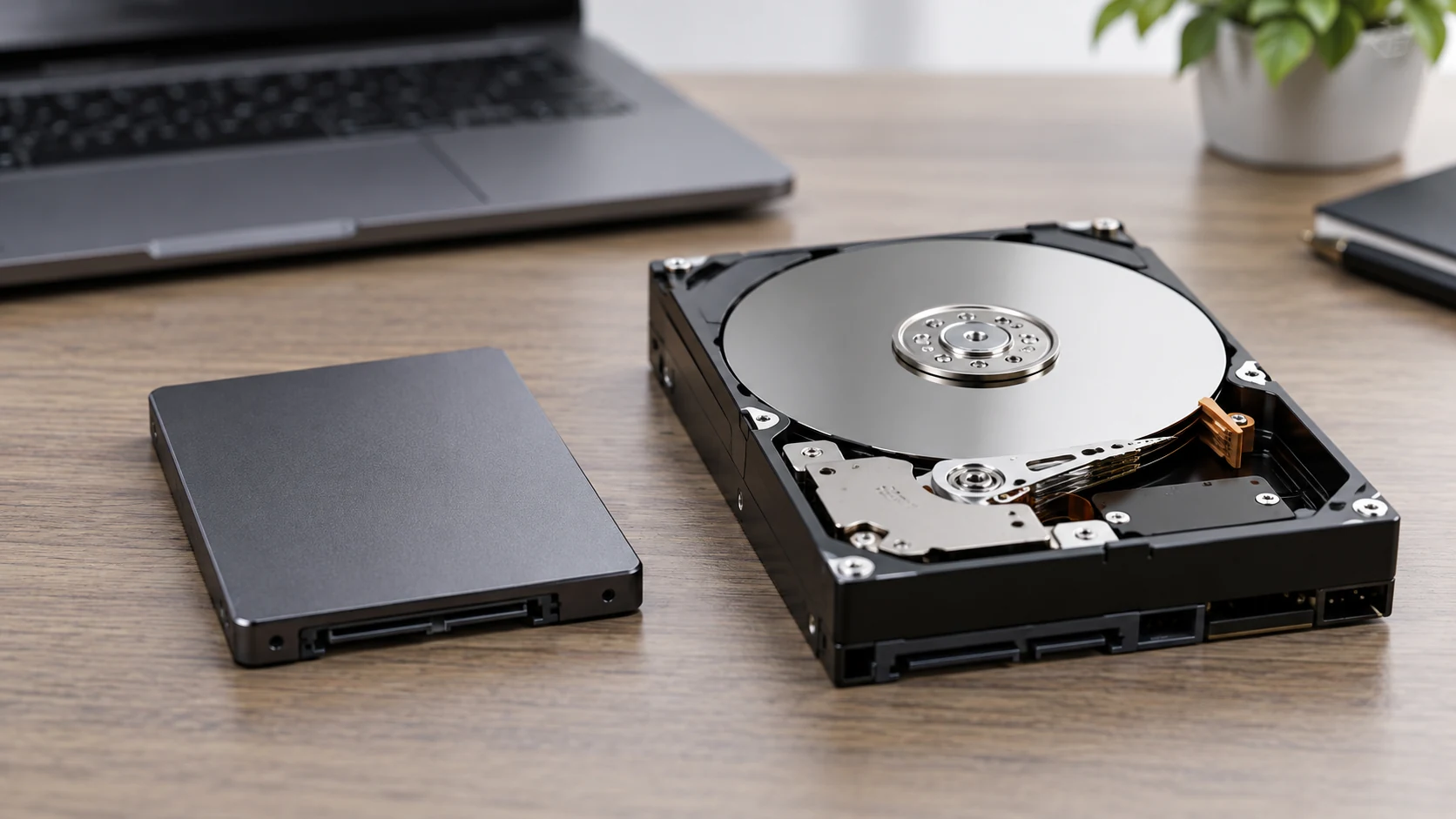
Накопитель — одна из ключевых деталей компьютера. Именно на нём хранятся операционная система, программы, документы, фотографии, видео и другие файлы. Сегодня пользователю чаще всего приходится выбирать между SSD и HDD. Эти устройства выполняют одну и ту же основную задачу, но отличаются конструкцией, скоростью, уровнем шума, устойчивостью к нагрузкам и стоимостью хранения большого объёма данных.
Чтобы понять, какой накопитель подойдёт для компьютера, сначала стоит разобраться в особенностях каждого типа.
Что такое HDD
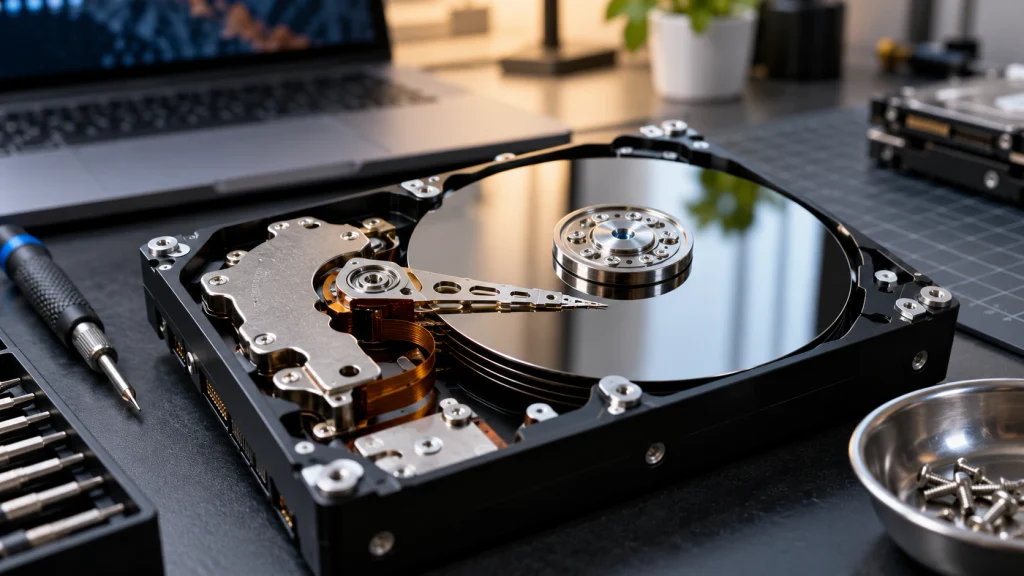
HDD — это классический жёсткий диск, внутри которого находятся магнитные пластины и механическая головка для чтения и записи информации.
Пластины вращаются с высокой скоростью, а головка перемещается над их поверхностью. Именно наличие механических компонентов определяет многие особенности HDD.
Главное преимущество жёстких дисков — возможность получить большой объём хранения за сравнительно небольшую стоимость.
HDD часто используют для:
- хранения фотографий;
- видеоархивов;
- резервных копий;
- больших коллекций файлов;
- хранения редко используемых данных.
При этом механическая конструкция делает HDD более чувствительным к ударам и вибрации во время работы.
Что такое SSD
SSD — твердотельный накопитель, в котором информация хранится во флеш-памяти. В отличие от HDD, внутри SSD нет вращающихся пластин и механической головки.
Благодаря этому накопитель работает практически бесшумно, быстрее реагирует на команды и лучше переносит обычные перемещения устройства.
Главное преимущество SSD — высокая скорость доступа к данным.
Установка операционной системы на SSD обычно значительно сокращает время загрузки компьютера. Быстрее запускаются программы, открываются файлы и выполняются многие повседневные операции.
В чём основная разница между SSD и HDD
Наиболее заметное различие заключается в скорости работы.
HDD должен физически переместить головку к нужному участку пластины и дождаться его вращения. SSD получает данные непосредственно из электронной памяти.
Поэтому даже относительно простой SSD способен обеспечить гораздо более быструю работу системы по сравнению со старым HDD.
Разница особенно заметна при:
- загрузке Windows;
- запуске программ;
- открытии больших файлов;
- установке приложений;
- копировании данных;
- работе с большим количеством небольших файлов.
При этом скорость конкретного SSD зависит от его типа, интерфейса и других характеристик.
SSD работает бесшумно
Поскольку в SSD отсутствуют механические элементы, сам накопитель не создаёт шума во время работы.
HDD может издавать характерные звуки вращения и перемещения механической головки. В тихом компьютере или ноутбуке они могут быть заметны.
Для пользователя это может быть особенно важно при работе поздно вечером, записи звука или использовании компактного компьютера.
Надёжность и устойчивость к перемещениям
SSD не содержит движущихся деталей, поэтому обычные перемещения устройства во время работы не создают тех же механических рисков, которые характерны для HDD.
Это особенно удобно для ноутбуков, которые часто переносят с одного места на другое.
Однако это не означает, что SSD невозможно повредить. Как и любое электронное устройство, он может выйти из строя, поэтому важные данные необходимо регулярно резервировать.
HDD также может работать годами при правильной эксплуатации, но механические компоненты постепенно изнашиваются и чувствительны к ударам во время работы.
Объём хранения
Здесь HDD по-прежнему остаётся практичным вариантом для некоторых задач.
За сравнительно небольшую стоимость можно приобрести жёсткий диск большого объёма и использовать его как архив.
Например, если нужно хранить большое количество видео, фотографий или резервных копий, HDD может оказаться удобнее из-за стоимости одного гигабайта хранения.
SSD большого объёма тоже доступны, но их цена при одинаковой ёмкости может быть выше.
Какие бывают SSD
SSD отличаются не только объёмом, но и конструкцией и интерфейсом подключения.
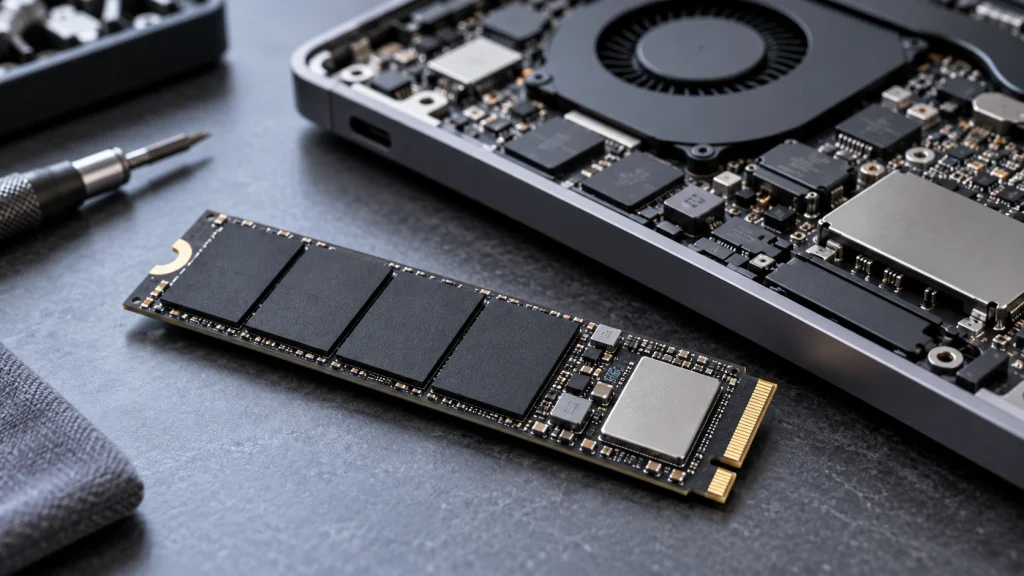
Наиболее распространены накопители формата 2,5 дюйма с интерфейсом SATA и компактные M.2 SSD.
M.2 — это форм-фактор, а не конкретный тип скорости. Накопитель M.2 может использовать разные интерфейсы, поэтому перед покупкой необходимо проверить характеристики конкретной модели и поддержку соответствующего стандарта материнской платой.
Современные NVMe SSD используют интерфейс PCI Express и способны обеспечивать очень высокую скорость передачи данных.
Для обычного домашнего компьютера при этом не всегда имеет смысл покупать самый быстрый накопитель. В повседневных задачах разница между разными современными SSD может быть гораздо менее заметной, чем переход с HDD на любой качественный SSD.
Какой SSD выбрать для Windows
Если накопитель нужен в первую очередь для операционной системы и программ, стоит обратить внимание на SSD с подходящим интерфейсом и достаточным объёмом.
Для обычного домашнего компьютера разумным вариантом может быть накопитель на 500 ГБ или 1 ТБ.
Если на компьютере устанавливается много игр и программ или планируется хранить большие рабочие файлы, лучше сразу рассмотреть 1 ТБ и более.
Также стоит проверить совместимость накопителя с материнской платой.
Для M.2 SSD необходимо убедиться, что на плате есть подходящий слот и поддерживается нужный тип интерфейса.
Можно ли использовать SSD и HDD одновременно
Да, такой вариант часто оказывается удобным.
Например, SSD можно использовать в качестве основного системного накопителя:
- Windows устанавливается на SSD;
- программы устанавливаются на SSD;
- часто используемые файлы находятся на SSD.
А HDD можно использовать для хранения больших объёмов данных:
- фильмов;
- фотографий;
- архивов;
- резервных копий;
- редко используемых файлов.
Такое сочетание позволяет получить быструю работу системы и относительно недорого увеличить общий объём хранилища.
SSD или HDD для ноутбука
Для ноутбука SSD обычно является более удобным вариантом.
Он не имеет вращающихся деталей, работает тихо, потребляет относительно мало энергии и лучше подходит для устройства, которое регулярно перемещается.
Если в старом ноутбуке установлен HDD, его замена на совместимый SSD может заметно изменить скорость работы системы.
При этом перед заменой необходимо проверить формат накопителя, интерфейс подключения и возможность физической установки нового устройства.
SSD или HDD для игр
Для современных игр SSD становится всё более важным.
Установка игры на SSD обычно позволяет быстрее загружать уровни и уменьшает время ожидания между отдельными этапами загрузки.
При этом сам SSD не превращает слабый компьютер в игровой. На частоту кадров в первую очередь влияют процессор, видеокарта и другие компоненты системы.
Поэтому накопитель следует рассматривать как часть общей конфигурации, а не как замену производительной видеокарте.
SSD или HDD для хранения фотографий и видео
Если основная задача — долгосрочное хранение большого архива, выбор зависит от условий использования.
HDD может оказаться удобным для большого объёма данных, особенно если накопитель используется как дополнительное хранилище.
SSD подойдёт для файлов, с которыми приходится часто работать и которые нужно быстро открывать.
В любом случае важные фотографии и документы не стоит хранить только на одном накопителе. При выходе устройства из строя данные могут стать недоступными независимо от того, используется SSD или HDD.
Важность резервного копирования
Ни SSD, ни HDD нельзя считать абсолютной защитой от потери информации.
Накопитель может выйти из строя из-за неисправности электроники, механического повреждения, скачка напряжения или других причин.
Поэтому важные документы, фотографии и рабочие файлы желательно хранить в нескольких местах.
Например, можно использовать:
- основной накопитель компьютера;
- внешний диск;
- облачное хранилище.
Такой подход значительно снижает риск потери данных.
На что обратить внимание при покупке SSD
Перед покупкой SSD стоит проверить несколько параметров.
В первую очередь необходимо узнать:
- объём накопителя;
- форм-фактор;
- интерфейс;
- тип памяти;
- заявленную скорость;
- ресурс записи;
- гарантию производителя;
- совместимость с компьютером.
Не стоит выбирать накопитель только по максимальной скорости в характеристиках. Для домашнего компьютера также важны стабильность, совместимость, ресурс и наличие нормальной гарантии.
На что обратить внимание при покупке HDD
При выборе HDD основными параметрами являются:
- объём;
- скорость вращения шпинделя;
- размер кэш-памяти;
- интерфейс подключения;
- назначение накопителя;
- гарантия производителя.
Для хранения архива особенно важно выбрать модель, подходящую для предполагаемого режима работы.
Если диск будет постоянно использоваться, стоит учитывать его рабочую нагрузку и условия охлаждения.
Что выбрать в итоге
Для операционной системы, программ и повседневной работы лучше использовать SSD. Он обеспечивает быстрый запуск системы, практически бесшумную работу и высокую скорость доступа к данным.
HDD имеет смысл использовать там, где важен большой объём хранения при разумной стоимости. Он хорошо подходит для архивов, резервных копий и редко используемых файлов.
Во многих домашних компьютерах оптимальным решением становится комбинация двух накопителей: SSD для системы и программ и HDD для большого объёма данных.
Главное — учитывать не только тип накопителя, но и конкретные задачи, объём данных, совместимость с компьютером и необходимость резервного копирования.
Итог
SSD и HDD предназначены для хранения данных, но подходят для разных сценариев использования. SSD обеспечивает более высокую скорость и комфорт при работе с операционной системой и программами, а HDD позволяет недорого хранить большие объёмы информации.
Если компьютер используется каждый день, SSD желательно использовать в качестве основного системного накопителя. HDD при необходимости можно добавить в качестве дополнительного хранилища.
При любом варианте важные данные следует регулярно резервировать, поскольку ни один накопитель не гарантирует абсолютную защиту информации.