
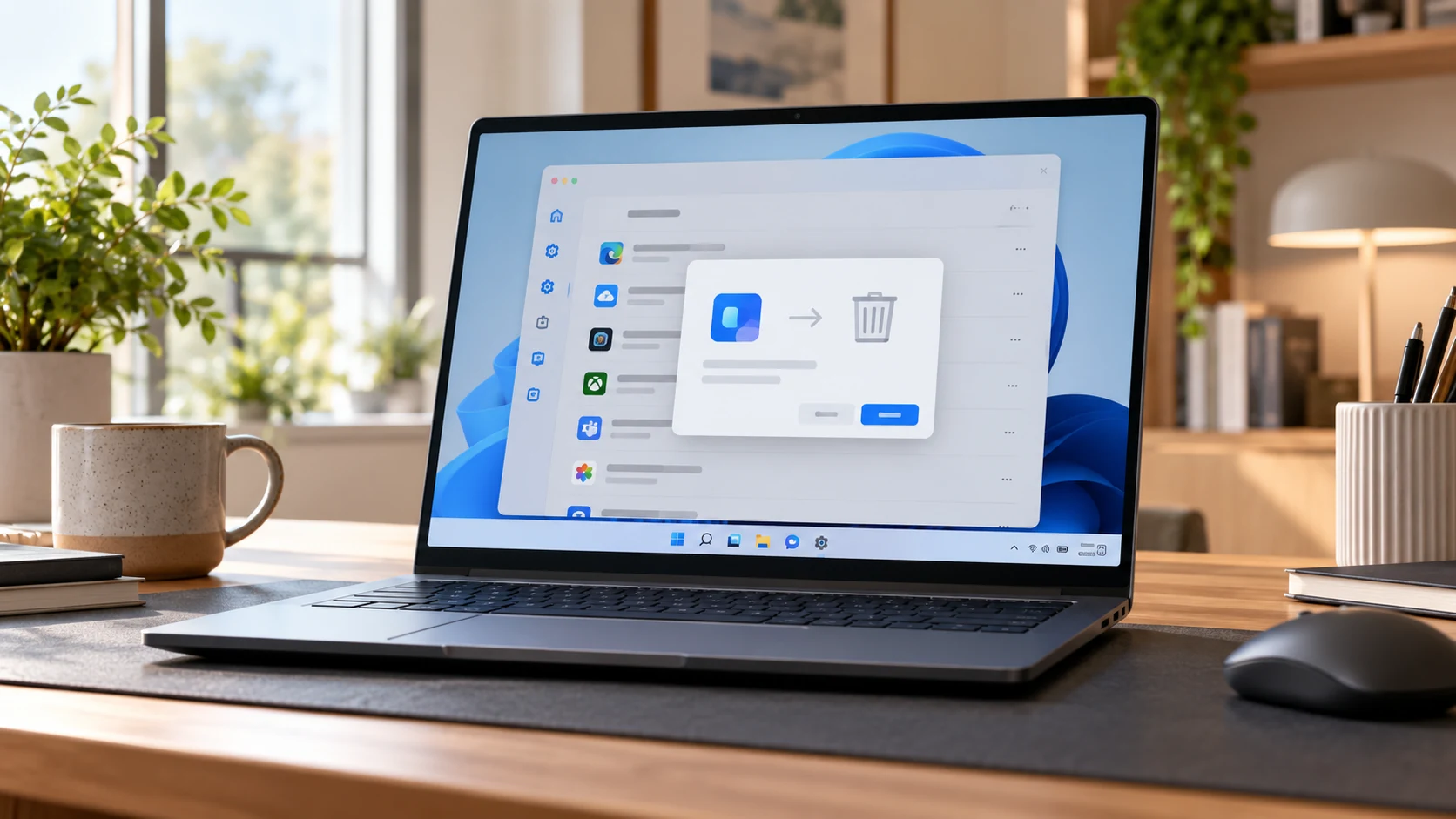
Иногда программу невозможно удалить обычным способом: деинсталлятор не запускается, появляется ошибка, процесс зависает или приложение продолжает отображаться в списке установленных программ. В такой ситуации не стоит сразу удалять папку приложения вручную. Сначала лучше определить причину и попробовать несколько безопасных способов удаления.
Почему программа может не удаляться
Причин может быть несколько. Иногда программа в данный момент используется системой или одним из её процессов. В других случаях повреждены файлы самого деинсталлятора.
Проблема также может появиться после неудачного обновления программы, сбоя Windows или некорректного завершения работы приложения.
Наиболее распространённые ситуации:
- программа запущена в фоновом режиме;
- работает связанный с ней процесс;
- повреждён деинсталлятор;
- часть файлов приложения уже была удалена;
- программе не хватает прав для удаления;
- приложение установлено с ошибкой;
- Windows отображает старую запись об уже удалённой программе.
Поэтому начинать лучше с простых способов.
Попробуйте удалить программу через Параметры Windows
В современных версиях Windows основной способ удаления приложений находится в системных настройках.
Откройте:
Параметры → Приложения → Установленные приложения
Найдите нужную программу в списке и откройте меню рядом с её названием.
Если доступна команда «Удалить», запустите её и следуйте инструкциям деинсталлятора.
После завершения процедуры рекомендуется перезагрузить компьютер и проверить, исчезла ли программа из списка.
Закройте программу перед удалением
Если приложение сейчас работает, Windows может не позволить удалить некоторые его файлы.
Перед удалением полностью закройте программу.
Если обычное закрытие не помогает, откройте Диспетчер задач с помощью сочетания:
Ctrl + Shift + Esc
В списке процессов найдите приложение или процесс, связанный с ним.
После выбора процесса можно использовать команду завершения задачи.
Затем снова попробуйте удалить программу через системные настройки.
Важно не завершать неизвестные системные процессы только из-за похожего названия. Если назначение процесса непонятно, сначала лучше определить, к какой программе он относится.
Используйте классическую панель управления
Некоторые старые программы корректнее удаляются через классический интерфейс Windows.
Нажмите Win + R, введите:
appwiz.cpl
и нажмите Enter.
Откроется окно «Программы и компоненты».
Найдите нужное приложение в списке, выделите его и нажмите «Удалить» или «Изменить», если такой вариант предусмотрен разработчиком.
Этот способ особенно полезен для программ, которые были установлены давно и не полностью интегрированы в современный интерфейс Windows.
Запустите деинсталлятор самой программы
Некоторые приложения устанавливают собственный файл удаления.
Он может находиться в папке программы и называться, например:
uninstall.exe
или
unins000.exe
Если стандартное удаление не работает, можно открыть папку приложения и проверить наличие такого файла.
Однако перед запуском важно убедиться, что это действительно деинсталлятор нужной программы.
Не следует запускать неизвестные исполняемые файлы только потому, что в их названии присутствует слово uninstall.
Запустите удаление от имени администратора
Некоторым приложениям требуются повышенные права для удаления.
Если деинсталлятор не запускается или сообщает об отсутствии разрешений, попробуйте открыть его от имени администратора.
Для этого нажмите правой кнопкой мыши по файлу деинсталлятора и выберите:
«Запуск от имени администратора»
После этого подтвердите действие в окне контроля учётных записей Windows.
Если проблема связана именно с разрешениями, удаление может завершиться нормально.
Перезагрузите компьютер
Иногда программа не удаляется из-за процесса, который остался работать в фоновом режиме.
Простая перезагрузка освобождает занятые системные ресурсы и завершает зависшие процессы.
После перезапуска не запускайте проблемную программу и сразу попробуйте удалить её снова.
Этот способ особенно полезен, если ошибка появилась после установки обновления или неожиданного завершения работы приложения.
Попробуйте безопасный режим
Если приложение автоматически запускается вместе с Windows и мешает удалению, можно использовать безопасный режим.
В безопасном режиме Windows запускается с минимальным набором драйверов и служб.
Чтобы попасть в дополнительные параметры загрузки, можно открыть:
Параметры → Система → Восстановление → Особые варианты загрузки
После перезагрузки выберите дополнительные параметры запуска и безопасный режим.
Затем попробуйте удалить программу стандартным способом.
Не следует использовать безопасный режим без необходимости. Если приложение удаляется обычным способом, дополнительных действий не требуется.
Что делать, если программа уже удалена, но осталась в списке

Иногда возникает обратная ситуация: папка программы уже отсутствует, приложение фактически не работает, но Windows продолжает показывать его в списке установленных программ.
Это может означать, что сама программа удалена, а запись о ней осталась в системе.
В таком случае повторно удалять несуществующую папку не нужно.
Сначала стоит проверить, действительно ли приложение осталось на компьютере. Попробуйте найти его через меню «Пуск» и проверить наличие соответствующей папки.
Если программа уже удалена, проблема может заключаться только в устаревшей записи деинсталлятора.
Не удаляйте папку программы вручную
Одна из самых распространённых ошибок — найти папку приложения в Program Files и просто удалить её.
Так можно освободить место, но сама программа при этом может остаться зарегистрированной в Windows.
Кроме того, могут сохраниться:
- записи деинсталлятора;
- службы;
- фоновые процессы;
- файлы пользователя;
- настройки;
- компоненты, которые используются другими программами.
Поэтому ручное удаление папки лучше рассматривать только как крайний вариант и после проверки того, что программа действительно больше не используется.
Проверьте папки с пользовательскими данными
После удаления программы иногда остаются пользовательские настройки и кэш.
Они могут находиться в каталогах профиля пользователя, например в:
%AppData%
и
%LocalAppData%
Однако удалять содержимое этих папок целиком нельзя.
Если необходимо удалить остаточные данные конкретного приложения, сначала нужно точно определить его папку.
Особенно осторожно следует обращаться с каталогами, которые имеют похожие названия. Некоторые приложения используют общие компоненты, которые могут понадобиться другим программам.
Используйте средство удаления от разработчика
Для некоторых приложений существуют официальные специальные утилиты удаления.
Это особенно часто встречается у антивирусов, драйверов и программ, которые устанавливают большое количество системных компонентов.
Если обычный деинсталлятор повреждён, на сайте разработчика можно проверить наличие отдельного инструмента удаления.
Использовать лучше именно официальный инструмент, предназначенный для конкретной программы.
Проверьте компьютер на вредоносные программы
Если приложение не удаляется, постоянно запускается самостоятельно, блокирует деинсталлятор или возвращается после удаления, стоит проверить компьютер на наличие вредоносного программного обеспечения.
Для начала можно воспользоваться встроенной Безопасностью Windows и выполнить проверку системы.
Особенно внимательно стоит отнестись к программам, которые пользователь не устанавливал самостоятельно.
Не стоит скачивать случайные «чистильщики» и неизвестные программы удаления с непроверенных сайтов. Некоторые из них сами могут представлять угрозу для системы.
Когда стоит использовать сторонние деинсталляторы
Существуют специальные программы, которые помогают удалять приложения и находить оставшиеся файлы.
Они могут быть полезны, если стандартные средства Windows не справляются.
При этом сторонний деинсталлятор получает доступ к системным файлам и настройкам, поэтому выбирать такое программное обеспечение следует осторожно.
Перед установкой стоит проверить разработчика, источник загрузки и возможности конкретной программы.
Для обычного приложения сначала лучше использовать встроенные средства Windows и официальный деинсталлятор.
Что делать, если появляется сообщение об ошибке
Если Windows показывает конкретную ошибку, полезно записать её текст или код.
Не стоит сразу удалять системные файлы или изменять реестр.
По сообщению об ошибке можно определить, что именно мешает удалению: отсутствие файла, недостаток разрешений, работающий процесс или повреждённый деинсталлятор.
Если ошибка появилась после обновления Windows или самой программы, также стоит учитывать этот момент при поиске причины.
Удаление программы через реестр
Реестр Windows содержит большое количество системных настроек, поэтому его ручное редактирование требует осторожности.
Удалять записи программы из реестра только ради того, чтобы она исчезла из списка приложений, без необходимости не стоит.
Неправильное изменение системного реестра может привести к проблемам с Windows или другими программами.
Если проблема заключается только в оставшейся записи удалённого приложения, безопаснее сначала использовать штатные средства или официальный инструмент разработчика.
Как правильно удалять программы в будущем
Чтобы подобных проблем возникало меньше, программы лучше удалять штатным способом.
Не стоит просто удалять их папку из Program Files, если приложение всё ещё установлено.
Также желательно скачивать программы из официальных источников и не использовать сомнительные сборки, которые могут изменять стандартный механизм установки и удаления.
Перед удалением большого приложения можно закрыть все связанные программы и сохранить важные пользовательские данные.
Итог
Если программа не удаляется в Windows, начинать стоит с простых действий: закрыть приложение, перезагрузить компьютер и повторить удаление через «Установленные приложения» или «Программы и компоненты».
Если стандартный способ не помогает, можно использовать собственный деинсталлятор программы, запустить его с правами администратора или найти официальный инструмент удаления от разработчика.
Не стоит сразу удалять папки вручную или изменять системный реестр. Такие действия могут оставить в системе ненужные компоненты или привести к дополнительным проблемам.
Последовательный подход позволяет удалить большинство проблемных программ без риска повредить Windows или другие установленные приложения.