

Потеря файлов почти всегда случается внезапно. Ноутбук перестает включаться, телефон падает в воду, внешний диск не определяется, а важная папка оказывается случайно удаленной. В этот момент становится ясно, что фотографии, документы, проекты и рабочие файлы стоили намного больше, чем несколько минут, которые можно было потратить на резервную копию.
Резервное копирование данных — это не сложная система для специалистов, а привычка хранить важные файлы не в одном месте. Если копия есть только на том же компьютере, она не спасет при поломке диска. Если все лежит только в облаке, могут возникнуть проблемы с доступом, синхронизацией или случайным удалением. Надежнее сочетать несколько способов.
Какие данные нужно сохранять в первую очередь
Перед настройкой копирования полезно понять, что действительно важно. Не все файлы имеют одинаковую ценность. Программы можно переустановить, временные загрузки удалить, а вот семейные фото, документы, договоры, учебные материалы, рабочие проекты и архивы переписки часто невозможно восстановить из другого источника.
Начать стоит с простого списка:
- фотографии и видео с телефона и камеры;
- документы, таблицы, презентации, сканы;
- рабочие проекты и учебные материалы;
- пароли и экспорт важных настроек, если они не хранятся в менеджере;
- архивы бухгалтерии, заявлений, медицинских и семейных документов;
- файлы, которые трудно скачать заново.
После такого списка становится проще выбрать объем хранилища. Если данных немного, хватит внешнего диска и облака. Если много видео и фотоархивов, нужно заранее рассчитать место с запасом.
Внешний диск, облако или флешка
У каждого варианта есть своя роль. Внешний диск удобен для больших архивов и быстрого копирования. Облако помогает получить доступ к файлам с разных устройств и защищает от потери компьютера. Флешка подходит для временной передачи, но не должна быть единственным местом хранения важного архива.
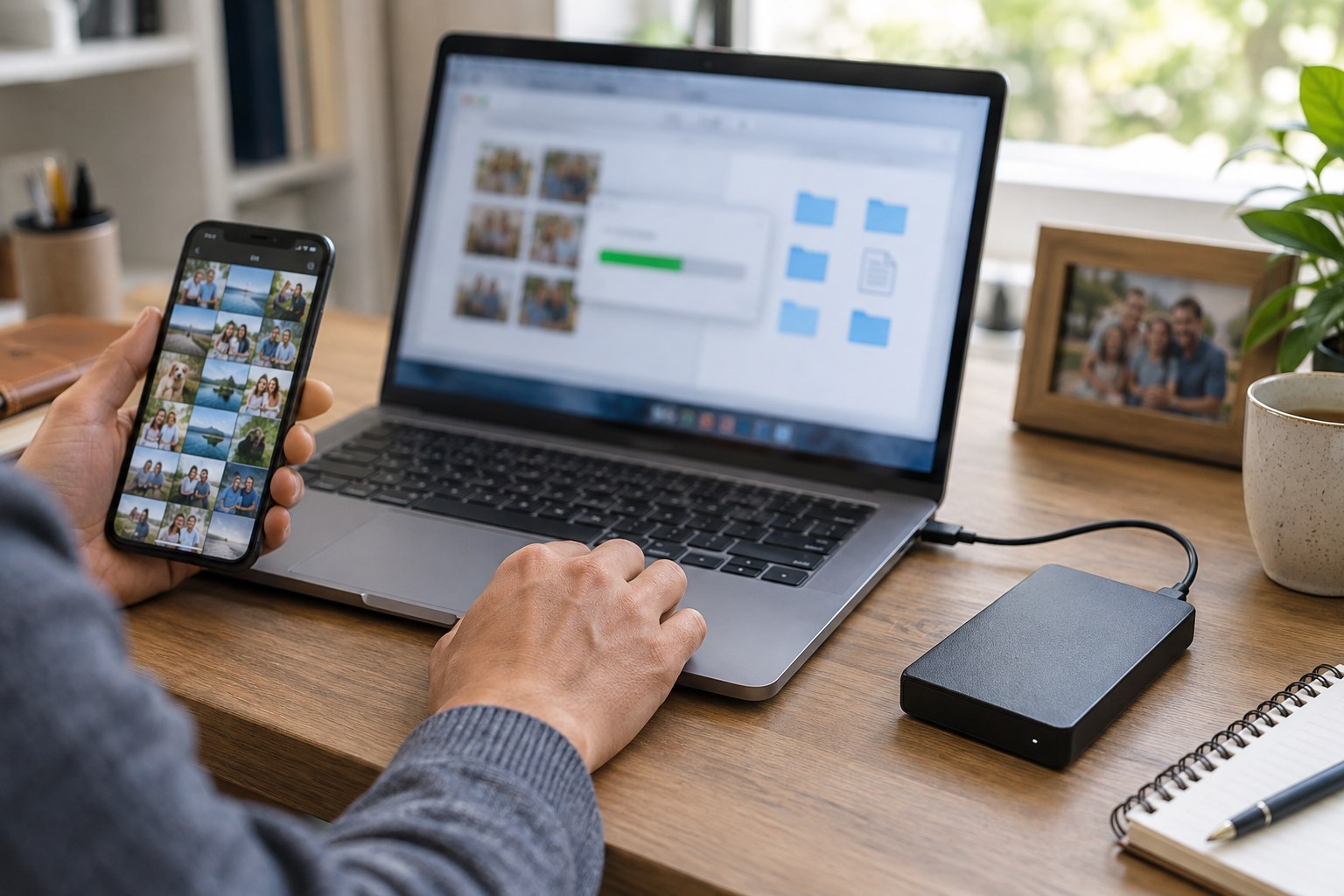
При выборе накопителя важно понимать разницу между типами дисков. Быстрый SSD удобен для частой работы и переноски, а HDD может быть выгоднее для большого архива. Эти различия подробно связаны с темой, где сравниваются SSD или HDD, потому что резервная копия тоже должна храниться на подходящем носителе.
| Способ хранения | Подходит для | Ограничение |
|---|---|---|
| Внешний HDD | Большие фото и видеоархивы | Боится ударов и требует аккуратного хранения |
| Внешний SSD | Частые копии, перенос файлов, работа в дороге | Обычно дороже при большом объеме |
| Облачное хранилище | Документы, фото с телефона, доступ с разных устройств | Зависит от интернета, пароля и тарифа |
| Флешка | Временная копия или перенос | Легко потерять, не лучший вариант для единственного архива |
Правило трех копий простыми словами
В профессиональной среде часто используют правило 3 2 1. Его можно объяснить без сложных терминов: нужно иметь три копии важных данных, хранить их минимум на двух разных типах носителей, а одну копию держать отдельно от основного компьютера. Для дома это можно упростить до понятной схемы.
Например, файлы находятся на ноутбуке, копия хранится на внешнем диске, а еще одна — в облаке. Если ноутбук сломается, есть диск. Если диск потеряется или повредится, остается облако. Если случайно удалить файл в облаке, локальная копия поможет восстановиться.
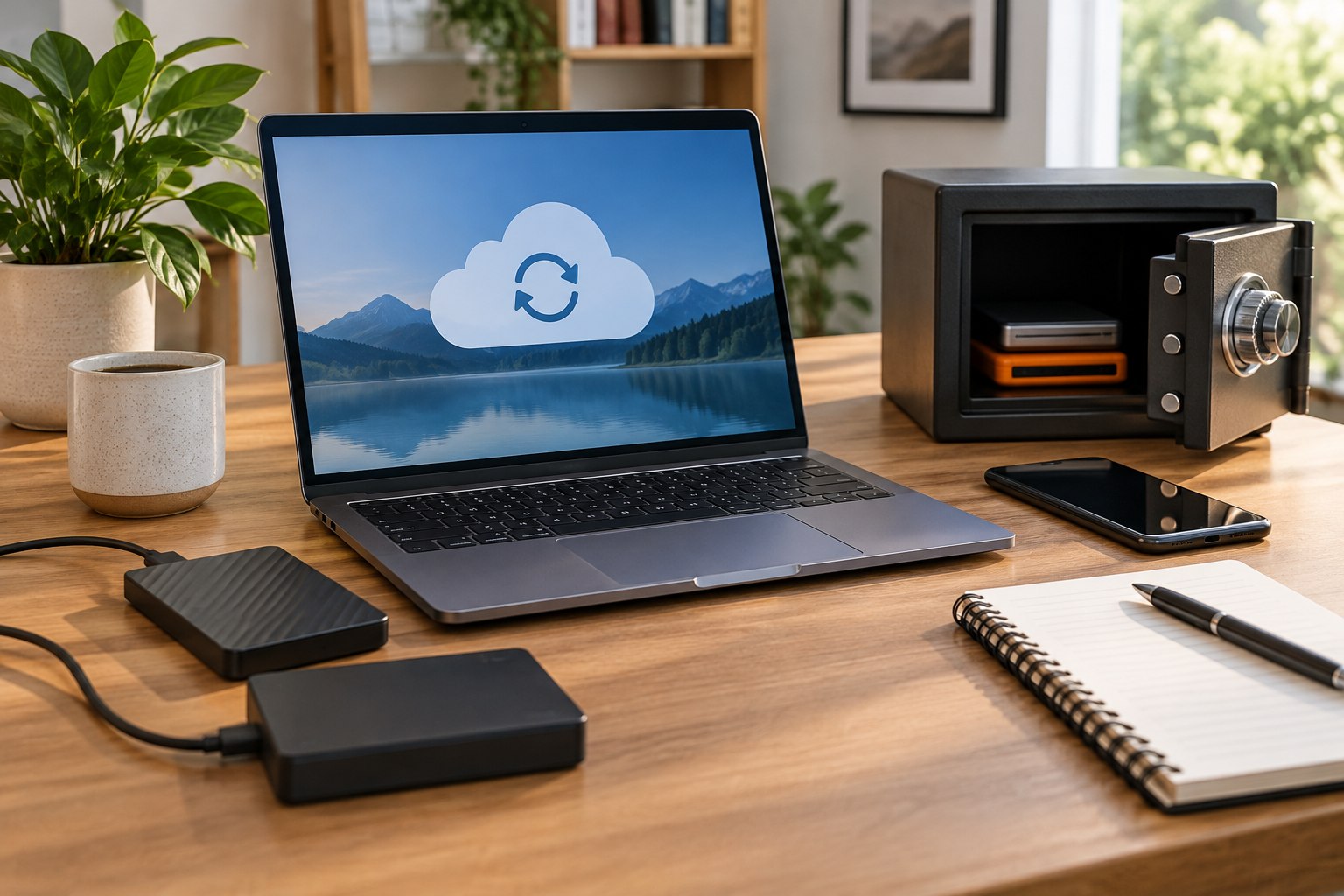
Одна копия на том же диске не считается полноценной защитой. Если сломается накопитель или система будет повреждена, исчезнет и оригинал, и копия. Поэтому резервное хранение должно выходить за пределы одного устройства.
Как настроить резервное копирование без лишней сложности
Не обязательно сразу строить сложную систему. Главное — сделать процесс повторяемым. Если копирование зависит только от памяти владельца, оно быстро забывается. Лучше настроить автоматическую синхронизацию для документов и фото, а для больших архивов завести понятный график.
Практичный порядок такой:
- собрать важные файлы в понятные папки;
- убрать временные загрузки и дубликаты;
- подключить внешний диск и сделать первую полную копию;
- настроить облачную синхронизацию для документов и фото;
- раз в месяц обновлять копию на внешнем диске;
- раз в несколько месяцев проверять, открываются ли файлы из копии.
Перед первым резервным копированием полезно освободить лишнее место. Когда на системном диске полный беспорядок, сложнее понять, что нужно сохранять. В такой ситуации помогает базовая очистка, похожая на действия из инструкции о том, как освободить место на диске C в Windows.
Резервная копия перед переустановкой системы
Перед переустановкой Windows, заменой диска или ремонтом ноутбука резервная копия особенно важна. Даже если мастер обещает сохранить данные, лучше иметь свою копию. При установке системы можно случайно выбрать не тот раздел, повредить загрузчик или потерять папки пользователя из-за форматирования.
В такой ситуации стоит сохранить не только рабочий стол и папку Документы. Часто важные файлы лежат в Загрузках, на диске D, в папках программ, в архивах мессенджеров и в каталогах проектов. Отдельно проверяют закладки браузера, ключи лицензий, базы почтовых клиентов и файлы, которые синхронизируются только частично.
Как понять, что резервная копия действительно работает
Скопировать файлы — только половина дела. Нужно убедиться, что их можно открыть. Иногда копирование прерывается без заметного предупреждения, часть папок пропускается из-за прав доступа, а облачная синхронизация сохраняет только ярлыки или миниатюры. Поэтому после первой настройки полезно провести пробное восстановление.
Выберите несколько файлов разных типов: фотографию, документ, таблицу, архив, видео. Откройте их с внешнего диска или из облака. Если все работает, схема копирования настроена правильно. Если файл не открывается или его нет в архиве, проблему лучше обнаружить сейчас, а не после поломки компьютера.
Схема резервного копирования данных
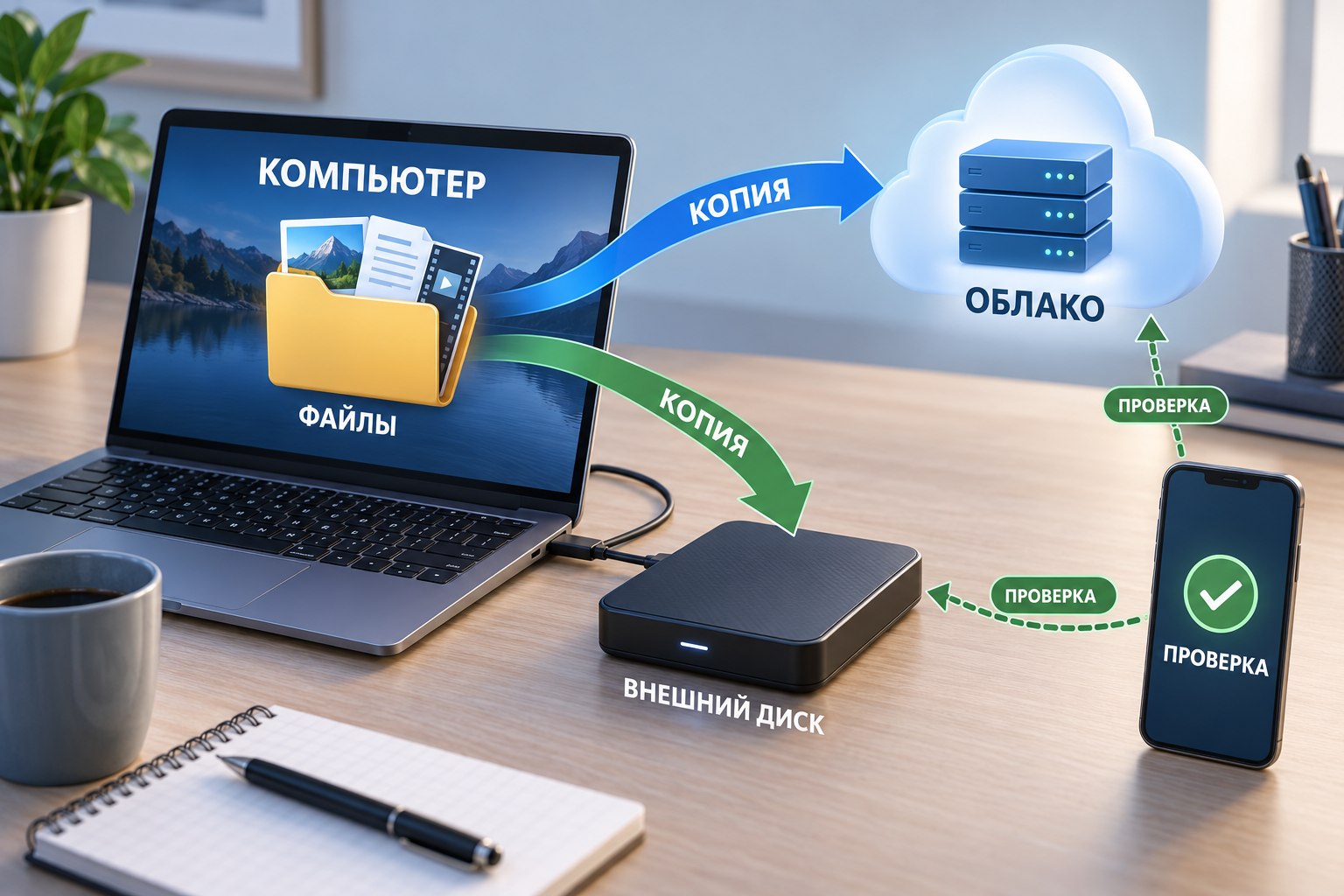
Схема показывает простой маршрут: основные файлы лежат на компьютере, копия уходит на внешний диск, еще одна копия — в облако. Отдельный этап — проверка. Без проверки резервная копия остается обещанием. Нужно иногда открывать несколько файлов из архива и убеждаться, что они действительно сохранились.
Ошибки при резервном копировании
Самая частая ошибка — отложить настройку до удобного момента. Обычно удобный момент наступает уже после потери данных. Вторая ошибка — сделать одну копию и больше к ней не возвращаться. Через год в архиве может не оказаться самых свежих документов и фотографий.
Есть и другие слабые места:
- хранить внешний диск постоянно подключенным к компьютеру;
- не защищать облачный аккаунт надежным паролем;
- копировать все подряд без структуры и проверки;
- не знать, где лежит самая свежая версия файла;
- полагаться только на мессенджеры как на архив фото и документов.
Внешний диск лучше подключать на время копирования, а затем убирать в безопасное место. Для облака стоит включить двухфакторную защиту. Для важных документов полезно хранить отдельную папку с понятными названиями, чтобы при необходимости быстро найти нужный файл.
Еще одна ошибка — путать синхронизацию и резервную копию. Синхронизация удобна, но если файл удалить на одном устройстве, удаление может повториться на других. Поэтому для особенно важных архивов лучше иметь отдельную копию, которая не меняется автоматически каждую минуту. Это может быть внешний диск, который подключают только для обновления архива.
Как часто делать резервные копии
Частота зависит от того, как часто меняются данные. Если человек работает с документами каждый день, копирование нужно делать ежедневно или автоматически. Если фотоархив пополняется раз в месяц, можно обновлять внешний диск по расписанию. Главное — выбрать реальный режим, который не будет раздражать.
Для домашнего компьютера хорошо работает простая схема: документы синхронизируются постоянно, фото с телефона уходят в облако, внешний диск обновляется раз в месяц, а большой архив проверяется несколько раз в год. Такой порядок не занимает много времени, но закрывает основные риски.
Отдельно стоит продумать место хранения носителя. Диск с копией не должен постоянно лежать рядом с ноутбуком в одной сумке. Лучше убрать его в шкаф, сейф или другое сухое место, где он не пострадает вместе с основным устройством. Это особенно полезно при переезде, ремонте и поездках.
Для особенно важных данных можно завести отдельный короткий журнал: когда сделана копия, куда она записана и что именно проверено. Это помогает не гадать, какая версия архива последняя.
Резервное копирование не делает компьютер быстрее и не выглядит эффектно, зато в критический момент экономит деньги, нервы и время. Когда важные файлы лежат минимум в двух независимых местах, поломка диска или случайное удаление перестают быть катастрофой. Это та редкая настройка, о которой вспоминают с благодарностью именно тогда, когда что-то пошло не по плану.