
Домашний Wi Fi обычно вспоминают только тогда, когда интернет начинает тормозить, телевизор теряет подключение, а телефон упорно переключается на мобильную сеть. Но беспроводная сеть — это не просто удобный способ выйти в интернет. Через нее работают ноутбуки, телефоны, камеры, умные колонки, детские планшеты, принтеры и иногда рабочие устройства. Если сеть настроена небрежно, риск появляется не только для скорости, но и для личных данных.
Защита домашнего Wi Fi начинается не с дорогого роутера, а с понятных настроек, которые закрывают самые частые слабые места. Большинству пользователей не нужно становиться специалистами по сетевой безопасности. Достаточно проверить пароль, тип шифрования, обновления, гостевой доступ и список подключенных устройств.
Если сеть работает нестабильно, сначала стоит отделить проблемы безопасности от обычных технических причин. Помехи, слабый сигнал и перегруженный канал тоже влияют на работу, как и в ситуации, когда интернет стал медленно работать. Но даже быстрый интернет не делает сеть безопасной, если пароль легко угадать или роутер давно не обновлялся.
Как защитить домашний Wi Fi с первых настроек
Самый важный шаг — изменить заводские параметры. У многих роутеров есть стандартное имя сети, типовой адрес панели управления и простой пароль администратора. Эти данные могут быть известны не только владельцу. Поэтому после подключения роутера нужно зайти в настройки и заменить все, что выдано по умолчанию.
Минимальный набор действий выглядит так:
- изменить пароль администратора роутера;
- задать отдельный сложный пароль для Wi Fi;
- включить современное шифрование WPA2 или WPA3, если оно доступно;
- отключить WPS, если он не нужен;
- проверить обновления прошивки;
- убрать удаленное управление роутером из интернета, если вы им не пользуетесь.
Пароль от панели роутера и пароль от Wi Fi должны быть разными. Первый защищает настройки устройства, второй — подключение к сети. Если они совпадают, одна утечка или передача пароля гостю может открыть доступ сразу ко всему.
Какой пароль поставить на Wi Fi
Хороший пароль не обязан быть нечитаемым набором случайных символов, который невозможно ввести на телевизоре. Но он должен быть длинным и неочевидным. Плохие варианты — номер телефона, дата рождения, фамилия, адрес, название сети или простая комбинация вроде домашний123. Такие пароли легко подобрать или угадать.
Практичный вариант — фраза из нескольких слов, цифр и символов, которую можно запомнить, но трудно подобрать. Например, не одно короткое слово, а длинная конструкция без личных данных. Пароль стоит хранить в менеджере паролей или в надежном месте, а не на стикере рядом с роутером.
| Настройка | Лучше выбрать | Чего избегать |
|---|---|---|
| Пароль Wi Fi | Длинная уникальная фраза | Телефон, адрес, имя, простые числа |
| Шифрование | WPA2 или WPA3 | WEP, открытая сеть, устаревшие режимы |
| WPS | Отключить после настройки | Постоянно держать включенным без необходимости |
| Админ пароль | Отдельный от пароля Wi Fi | Заводской пароль или совпадение с Wi Fi |
Гостевая сеть для друзей и умных устройств
Гостевая сеть нужна не только для гостей. Она помогает отделить устройства, которым не нужен доступ к домашним компьютерам, сетевым дискам и принтерам. Например, к ней можно подключать смартфоны гостей, умные лампы, роботы-пылесосы, камеры и другие устройства, которые редко требуют связи с личным ноутбуком.
Такой подход особенно полезен, если дома много техники. Чем больше устройств подключено к одной сети, тем сложнее следить за каждым. Если один умный гаджет работает на старой прошивке или имеет слабую защиту, лучше, чтобы он не видел весь домашний сегмент.
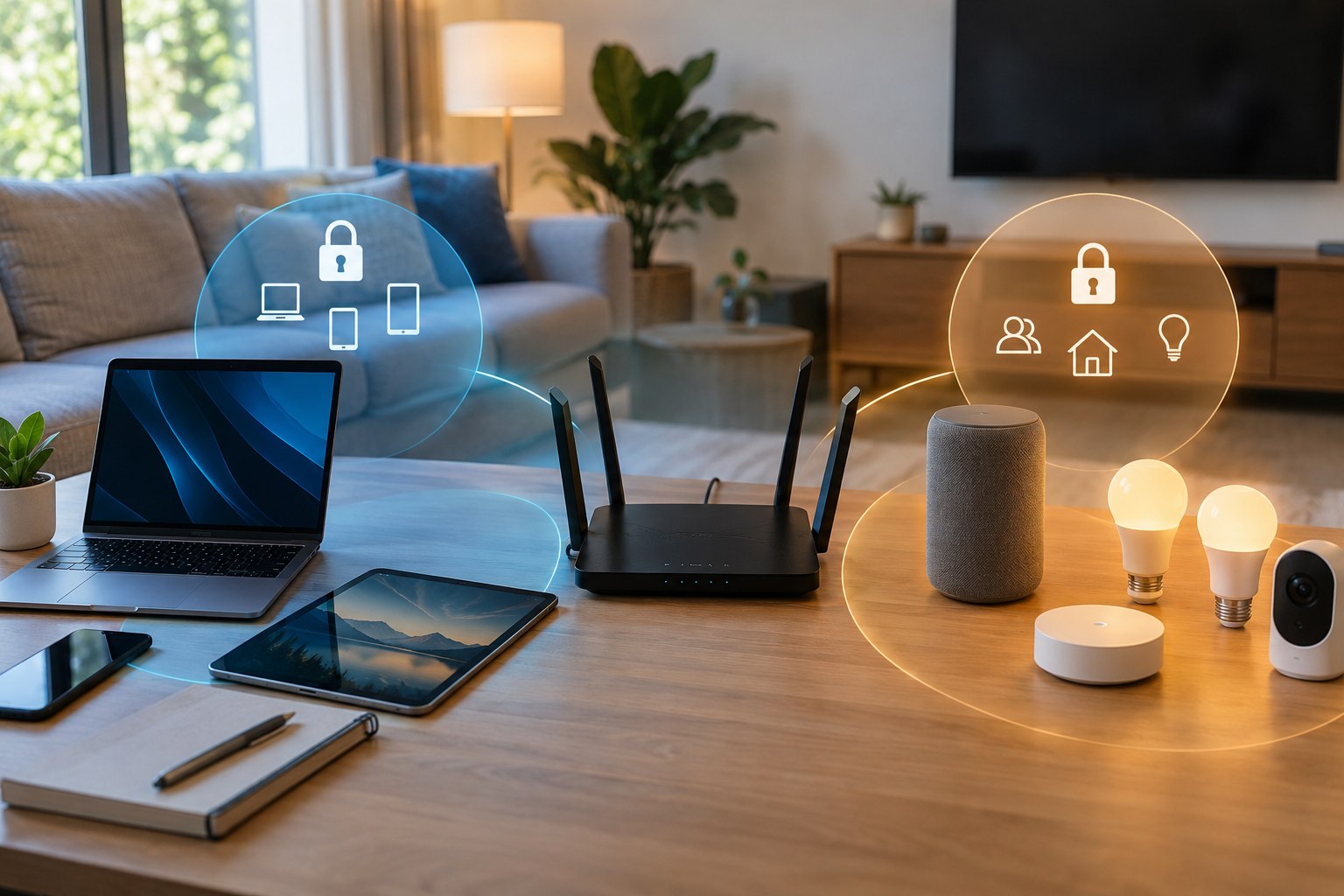
Гостевая сеть не должна давать доступ к настройкам роутера и домашним файлам. В интерфейсе роутера обычно есть отдельный пункт, который запрещает гостям видеть устройства основной сети. Его стоит включить, а для гостевого доступа задать отдельный пароль.
Обновления роутера и почему их нельзя игнорировать
Роутер — это маленький компьютер, который постоянно работает на границе домашней сети и интернета. У него есть прошивка, настройки, службы и иногда уязвимости. Производители выпускают обновления не только ради новых функций, но и для исправления ошибок безопасности.
Проверять обновления достаточно раз в несколько месяцев или после заметных проблем. Некоторые модели умеют обновляться автоматически, но даже в этом случае полезно иногда заходить в панель управления и смотреть статус. Если роутер очень старый и давно не получает обновлений, стоит подумать о замене. Это особенно важно, когда к сети подключены рабочие устройства или семейные архивы.
При выборе домашней техники полезно учитывать не только цену и скорость, но и поддержку производителя. Тот же принцип применим при покупке компьютера: в материале о том, как выбрать компьютер для дома, важны не только характеристики, но и то, насколько устройство будет удобно обслуживать дальше.
Что делать, если пароль уже знают соседи или гости
Иногда пароль от Wi Fi раздают слишком широко: родственникам, друзьям, мастерам, арендаторам, соседям на время ремонта. Сам по себе этот факт не означает проблему, но сеть перестает быть полностью личной. Если вы не уверены, кто сейчас имеет доступ, лучше спокойно сменить пароль и подключить только свои устройства заново.
После смены пароля стоит оставить отдельную гостевую сеть. Это удобнее, чем каждый раз диктовать основной ключ. Гостевой пароль можно менять чаще, а основную сеть оставить только для личных устройств. Если роутер поддерживает временный доступ или QR код для подключения, этим удобно пользоваться, но распечатку с кодом не стоит держать на видном месте.
Безопасность устройств внутри сети
Даже хорошо настроенный роутер не защищает компьютер, если на нем отключены обновления, нет пароля входа или установлены сомнительные программы. Домашняя сеть — это общая среда. Чем аккуратнее настроены отдельные устройства, тем меньше риск для всех остальных.
На компьютерах и телефонах полезно включить автоматические обновления, блокировку экрана и резервное копирование важных данных. На умных устройствах желательно менять стандартные пароли, если такая настройка есть. Если гаджет давно не обновляется и ведет себя странно, его лучше отключить от основной сети и проверить отдельно.
Схема безопасной домашней сети
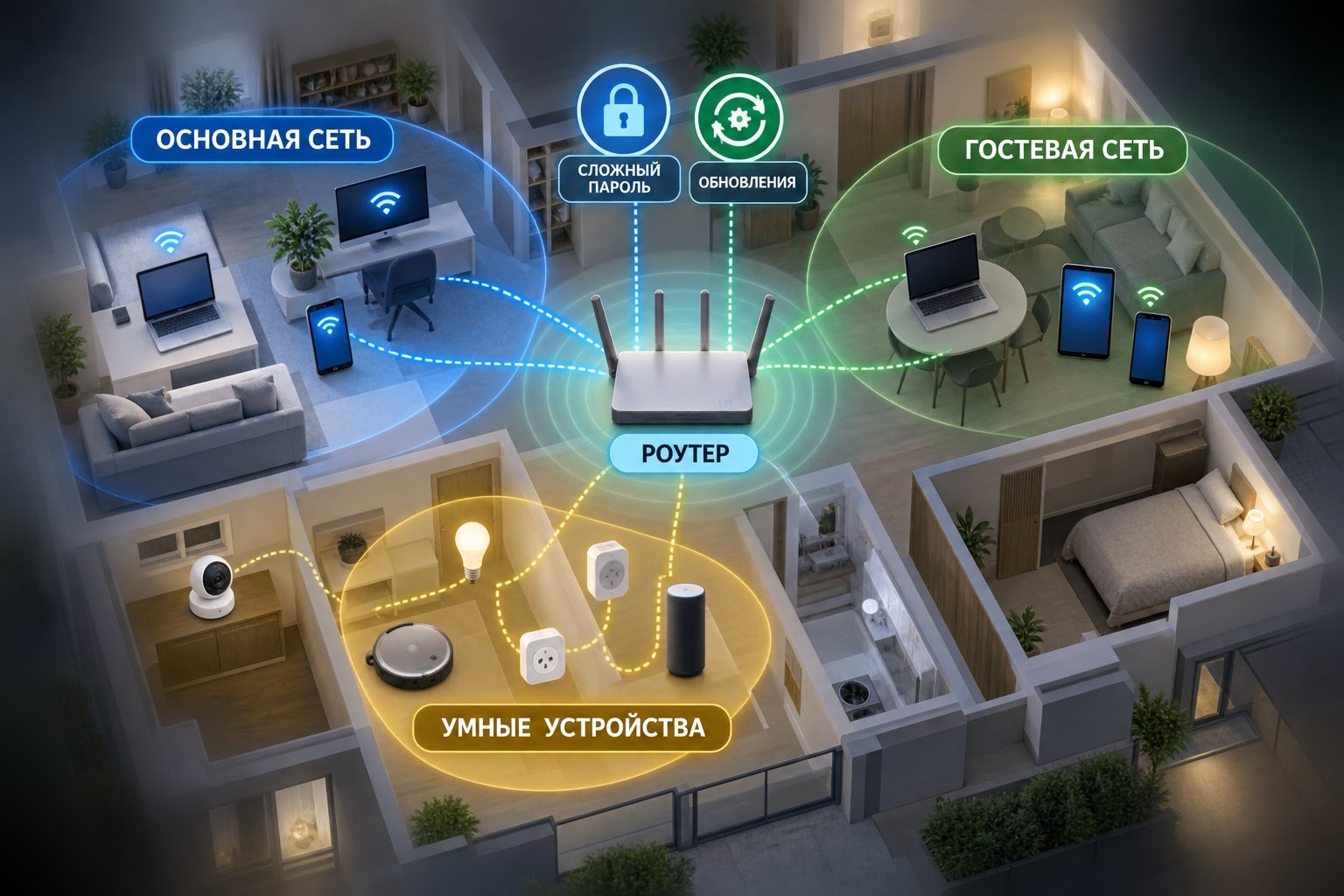
На схеме видно, что безопасная сеть не обязана быть сложной. Основные компьютеры и телефоны остаются в главной сети. Гости подключаются отдельно. Умные устройства работают в своем сегменте. Роутер защищен сложным паролем и регулярно получает обновления. Такая структура снижает риск, что случайное устройство получит доступ ко всему дому.
Как проверить, кто подключен к Wi Fi
В панели роутера обычно есть список клиентов. Там видны телефоны, ноутбуки, телевизоры, приставки и другие устройства. Названия не всегда понятные, но по времени подключения, производителю и типу устройства можно понять общую картину. Если в списке есть неизвестный клиент, лучше сменить пароль Wi Fi и перезагрузить роутер.
Проверку стоит проводить после переезда, настройки нового роутера, передачи пароля соседям или гостям, а также если скорость внезапно упала без понятной причины. Иногда неизвестное устройство оказывается старым телефоном семьи, но лучше убедиться, чем месяцами держать лишнее подключение.
Если названия устройств непонятны, можно отключать их по одному и смотреть, что пропадает из списка. Начинать лучше с собственных телефонов, телевизоров и ноутбуков. После такой ревизии удобно переименовать известные устройства в интерфейсе роутера, если модель это позволяет. В следующий раз проверка займет меньше времени.
Чего не стоит делать с домашним Wi Fi
Некоторые советы выглядят популярно, но дают мало пользы. Например, скрытие имени сети не заменяет нормальный пароль. Фильтрация по MAC адресам может быть дополнительной мерой, но для обычного дома она часто неудобна и не защищает от всех сценариев. Гораздо важнее современные настройки шифрования, обновления и контроль подключенных устройств.
Не стоит держать роутер в шкафу, возле батареи или за металлическими предметами. Это влияет на качество сигнала и заставляет устройства работать хуже. Если из-за слабого сигнала приходится ставить сомнительные усилители или подключаться к открытым сетям, безопасность тоже страдает.
Домашний Wi Fi не требует ежедневного контроля, но нуждается в аккуратной базовой настройке. Когда пароль надежный, гостевая сеть отделена, роутер обновляется, а список устройств иногда проверяется, сеть становится спокойной частью дома. Она просто работает, не мешает и не открывает лишние двери туда, где хранятся личные файлы, переписки и рабочие данные.