

Медленный интернет может быть связан не только с проблемами у провайдера. На скорость соединения влияют качество Wi-Fi-сигнала, загрузка сети, настройки роутера, состояние компьютера или смартфона и даже конкретный сайт, который пользователь пытается открыть. Поэтому перед обращением в техническую поддержку стоит последовательно проверить несколько основных причин.
Сначала определите, где именно проблема
Первое, что нужно выяснить, — интернет медленно работает на одном устройстве или на всех устройствах в сети.
Если сайты долго открываются только на компьютере, а смартфон и другие устройства работают нормально, вероятнее всего, проблема находится на самом компьютере или в его подключении.
Если же интернет стал медленным одновременно на ноутбуке, телефоне и телевизоре, стоит проверить роутер и соединение с провайдером.
Также важно сравнить разные сайты и сервисы. Иногда медленно работает только один конкретный ресурс, тогда как остальные страницы открываются нормально.
Проверьте скорость интернет-соединения
Для начала можно выполнить проверку скорости через любой доступный сервис измерения скорости.
Обычно проверяются три основных параметра:
- скорость загрузки данных;
- скорость отправки данных;
- задержка соединения.
Результат желательно сравнивать с параметрами тарифного плана провайдера.
При этом скорость по Wi-Fi может отличаться от скорости, которую получает роутер по кабелю. На результат также влияют расстояние до роутера, стены, помехи и загруженность беспроводного канала.
Поэтому одно измерение не всегда позволяет сделать окончательный вывод. Лучше провести несколько тестов в разное время.
Перезагрузите роутер
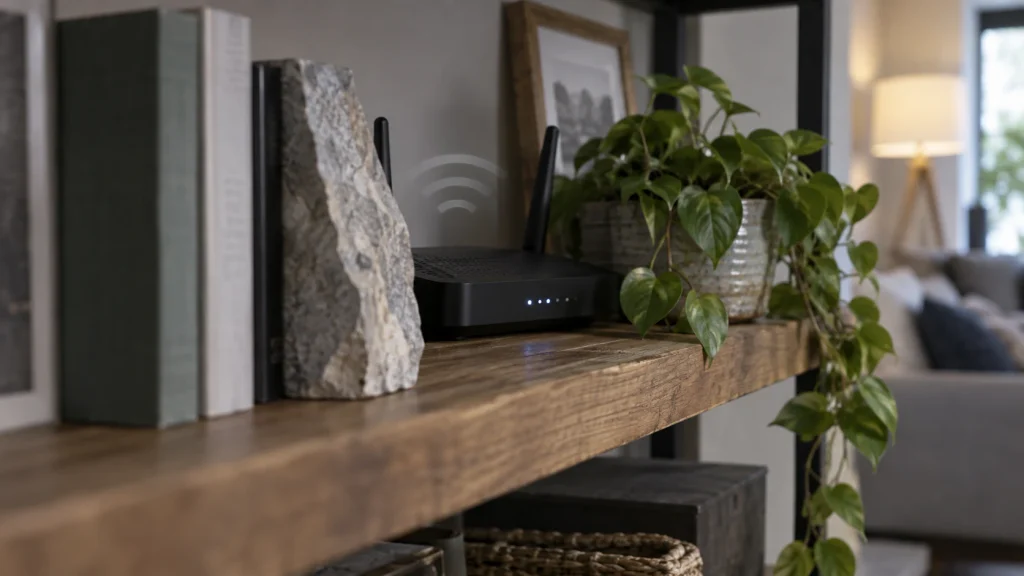
Обычная перезагрузка роутера иногда помогает устранить временные проблемы с подключением.
Отключите устройство от питания, подождите примерно 20–30 секунд и снова подключите его.
После загрузки роутера подождите несколько минут и повторите проверку скорости.
Если интернет регулярно начинает работать нормально только после перезагрузки, стоит обратить внимание на состояние самого роутера, его прошивку и условия эксплуатации.
Проверьте подключение по кабелю
Wi-Fi удобен, но беспроводное соединение не всегда обеспечивает максимальную скорость и стабильность.
Если компьютер подключён по Wi-Fi и интернет работает медленно, попробуйте временно подключить его к роутеру сетевым кабелем.
Если по кабелю скорость значительно выше, проблема, скорее всего, связана именно с беспроводным соединением.
Такой простой тест помогает разделить проблему на две части: интернет-соединение до роутера и соединение между роутером и конкретным устройством.
Обратите внимание на расстояние до роутера
Чем дальше устройство находится от роутера, тем слабее обычно становится сигнал Wi-Fi.
Особенно сильно на качество соединения могут влиять бетонные стены, металлические конструкции, мебель и другие препятствия.
Если роутер установлен в одном конце квартиры, а компьютер находится в другой комнате, скорость может существенно отличаться от показателей рядом с маршрутизатором.
Попробуйте провести тест в непосредственной близости от роутера. Если там соединение значительно стабильнее, проблема связана с качеством беспроводного сигнала.
Проверьте частоту Wi-Fi
Современные роутеры обычно поддерживают несколько диапазонов Wi-Fi.
Диапазон 2,4 ГГц обеспечивает более дальнее распространение сигнала и лучше проходит через препятствия, но может быть сильнее загружен соседними сетями.
Диапазон 5 ГГц способен обеспечить более высокую скорость, однако его сигнал обычно хуже проходит через стены.
Некоторые современные устройства также поддерживают диапазон 6 ГГц.
Если роутер и устройство поддерживают несколько диапазонов, можно проверить работу каждого из них и выбрать подходящий вариант для конкретного помещения.
Проверьте загрузку сети
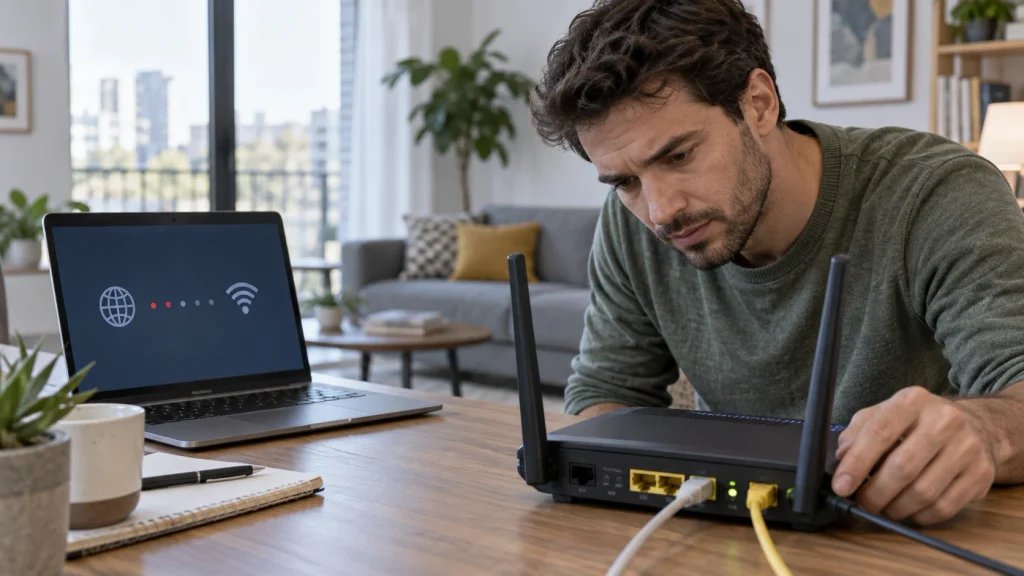
Интернет может казаться медленным, если одновременно несколько устройств активно используют соединение.
Например, кто-то может смотреть видео в высоком качестве, другой пользователь загружать большой файл, а компьютер в это время устанавливать обновления.
Проверьте, какие устройства подключены к роутеру и чем они занимаются.
Особенно заметно влияние загрузок больших файлов, облачной синхронизации, видеотрансляций и онлайн-игр.
Остановите фоновые загрузки
Некоторые программы используют интернет в фоновом режиме, даже если пользователь в данный момент ими не пользуется.
Это могут быть:
- обновления Windows;
- синхронизация облачных хранилищ;
- загрузка файлов;
- обновление игр;
- резервное копирование;
- торрент-клиенты;
- синхронизация фотографий.
Если интернет внезапно стал медленным, проверьте, не выполняется ли одна из таких операций.
В Windows часть информации о сетевой активности можно посмотреть через диспетчер задач.
Проверьте загрузку компьютера
Иногда проблема кажется связанной с интернетом, хотя на самом деле компьютер просто работает с высокой нагрузкой.
Например, если процессор или оперативная память практически полностью заняты, браузер может медленно открывать страницы и реагировать на действия пользователя.
Откройте Диспетчер задач с помощью сочетания клавиш Ctrl + Shift + Esc и посмотрите загрузку процессора, памяти и сети.
Если один из процессов постоянно потребляет большое количество ресурсов, стоит разобраться с его назначением.
Проверьте браузер
Если медленно открываются только сайты, а остальные интернет-приложения работают нормально, причиной может быть браузер.
Для начала попробуйте:
- закрыть лишние вкладки;
- временно отключить ненужные расширения;
- очистить кэш;
- обновить браузер;
- проверить работу сайта в другом браузере.
Если конкретный сайт быстро открывается в другом браузере, проблема может быть связана с настройками первого.
Не стоит сразу удалять весь профиль браузера. Сначала желательно определить конкретную причину.
Проверьте DNS
DNS используется для преобразования доменных имён сайтов в IP-адреса.
Если DNS-сервер работает нестабильно, некоторые сайты могут открываться с задержкой, хотя само интернет-соединение остаётся нормальным.
В настройках сетевого подключения можно использовать другой DNS-сервер и сравнить результат.
Однако изменение DNS не увеличивает физическую скорость интернет-тарифа. Оно может повлиять преимущественно на скорость обработки запросов к доменам и доступность отдельных ресурсов.
Проверьте сетевой адаптер
На компьютере проблемы с интернетом могут возникать из-за драйвера сетевого адаптера.
Особенно это актуально после обновления Windows, установки нового оборудования или изменения настроек системы.
В диспетчере устройств можно проверить состояние сетевых адаптеров и наличие предупреждений.
Если используется Wi-Fi-адаптер, также стоит проверить, не устарел ли его драйвер и корректно ли установлено устройство.
Проверьте кабель и оборудование
При проводном подключении причиной нестабильного соединения может быть повреждённый сетевой кабель.
Если кабель перегнут, повреждён или плохо вставлен в разъём, соединение может периодически пропадать или работать на меньшей скорости.
Попробуйте другой кабель и другой LAN-порт роутера.
Если после этого ситуация меняется, проблема может находиться именно в оборудовании.
Когда проблема может быть у провайдера
Если интернет одинаково медленно работает на нескольких устройствах, а домашнее оборудование работает нормально, проблема может находиться за пределами квартиры.
В этом случае полезно проверить уведомления провайдера о технических работах или обратиться в службу поддержки.
Перед обращением желательно подготовить результаты нескольких измерений скорости и указать:
- когда начались проблемы;
- какие устройства затронуты;
- используется Wi-Fi или кабель;
- одинаково ли медленно работают разные сайты;
- помогает ли перезагрузка роутера.
Такая информация позволит быстрее определить источник неисправности.
Что делать, если интернет периодически пропадает
Периодические разрывы соединения отличаются от постоянно низкой скорости.
Если подключение регулярно исчезает на несколько секунд или минут, обратите внимание на индикаторы роутера и характер проблемы.
Попробуйте подключить устройство по кабелю и проверить соединение в течение некоторого времени.
Если по кабелю связь стабильна, а по Wi-Fi периодически пропадает, необходимо искать причину в беспроводной сети.
Если соединение нестабильно и по кабелю, проблема может быть связана с роутером, кабелем или линией провайдера.
Как улучшить домашний Wi-Fi
Для стабильной беспроводной сети важно правильно разместить роутер.
Желательно устанавливать его:
- ближе к центру помещения;
- не в закрытом шкафу;
- подальше от крупных металлических предметов;
- на достаточной высоте;
- в месте с минимальным количеством препятствий.
Если площадь помещения большая, одного роутера может быть недостаточно. В таком случае можно рассмотреть mesh-систему или дополнительную точку доступа.
Итог
Если интернет стал медленно работать, не стоит сразу менять тариф или покупать новый роутер. Сначала необходимо определить, где именно возникает проблема.
Проверьте скорость соединения, перезагрузите роутер, сравните Wi-Fi и кабельное подключение, оцените качество сигнала и убедитесь, что другие устройства не загружают сеть.
Если проблема сохраняется на всех устройствах, а домашнее оборудование работает нормально, причиной может быть соединение со стороны провайдера. Если же медленно работает только один компьютер или смартфон, искать неисправность следует непосредственно на этом устройстве или в его подключении.
Последовательная проверка этих факторов обычно позволяет значительно быстрее определить причину медленного интернета и понять, какие действия действительно необходимы.