

Когда на диске C заканчивается свободное место, Windows может начать работать медленнее, а некоторые программы перестают нормально обновляться или устанавливать новые файлы. При этом далеко не всегда нужно удалять важные документы или переустанавливать систему. Сначала стоит определить, что именно занимает пространство, и удалить безопасные для системы данные.
Проверьте, сколько свободного места осталось
Первый шаг — посмотреть текущее состояние системного диска.
Откройте «Проводник», выберите раздел «Этот компьютер» и найдите диск C. Под его значком будет показано количество свободного пространства.
Если свободного места осталось совсем мало, желательно сначала удалить временные файлы и ненужные данные, а уже потом искать крупные папки и программы.
Для нормальной работы Windows желательно не заполнять системный диск полностью. Оставшееся свободное пространство используется операционной системой для временных файлов, обновлений и других операций.
Очистите временные файлы Windows
Windows автоматически создаёт большое количество временных данных. Со временем их объём может увеличиваться.
Для очистки откройте:
Параметры → Система → Память → Временные файлы
После анализа системы Windows покажет категории данных, которые можно удалить.
В списке могут находиться:
- временные файлы;
- файлы оптимизации доставки;
- эскизы;
- содержимое корзины;
- временные файлы интернета;
- предыдущие установки Windows;
- файлы журналов;
- данные обновлений.
Перед удалением внимательно проверьте список. Некоторые категории могут занимать значительный объём, но их удаление иногда приводит к потере возможности быстро вернуться к предыдущей версии системы.
Используйте встроенную очистку диска
В Windows также есть классическая утилита «Очистка диска».
Нажмите сочетание клавиш Win + R, введите:
cleanmgr
и нажмите Enter.
Выберите диск C. После анализа появится список категорий файлов, которые можно удалить.
Для дополнительной очистки можно нажать кнопку «Очистить системные файлы». После повторного анализа Windows предложит дополнительные категории.
Этот способ особенно полезен после крупных обновлений системы, когда на диске могут оставаться старые системные файлы.
Очистите корзину
Удалённые файлы обычно не исчезают сразу. Они перемещаются в корзину и продолжают занимать место на диске.
Если в корзине находятся большие файлы, её очистка может быстро освободить несколько гигабайт.
Перед очисткой стоит проверить содержимое корзины и убедиться, что среди удалённых файлов нет нужных документов или фотографий.
Найдите самые большие файлы
Если после стандартной очистки свободного места всё ещё мало, нужно определить, какие данные занимают больше всего пространства.
В Windows это можно сделать через:
Параметры → Система → Память
Здесь система распределяет используемое пространство по категориям.
Особое внимание стоит обратить на:
- приложения;
- документы;
- изображения;
- видео;
- временные файлы;
- другие данные.
Большие видеоархивы, установочные файлы программ и старые резервные копии иногда занимают десятки гигабайт.

Удалите ненужные программы
Установленные приложения также могут занимать значительный объём диска.
Откройте:
Параметры → Приложения → Установленные приложения
Отсортируйте список по размеру и посмотрите, какие программы занимают больше всего места.
Если приложение давно не используется, его можно удалить.
При этом не стоит удалять программы только из-за незнакомого названия. Некоторые компоненты могут использоваться Windows или другими приложениями.
Особенно осторожно следует относиться к драйверам, системным компонентам и программам, назначение которых неизвестно.
Проверьте папку «Загрузки»
Папка «Загрузки» часто становится одним из самых незаметных источников переполнения диска.
Туда могут попадать:
- установщики программ;
- архивы;
- изображения;
- документы;
- видео;
- файлы, которые использовались всего один раз.
Откройте папку «Загрузки» и отсортируйте файлы по размеру. Ненужные крупные файлы можно удалить или перенести на другой накопитель.
Перенесите большие файлы на другой диск
Если на компьютере установлен дополнительный накопитель, необязательно хранить все данные на диске C.
Фотографии, видео, архивы и другие большие файлы можно перенести на другой локальный диск.
Например, если в компьютере есть диски C и D, операционную систему и программы можно оставить на C, а личные данные хранить на D.
При этом важно понимать, что наличие дисков C и D не всегда означает наличие двух физических накопителей. Это могут быть два раздела одного диска.
Проверьте рабочий стол
Файлы, расположенные непосредственно на рабочем столе, обычно хранятся на системном диске.
Поэтому большое количество видео, архивов или других крупных файлов на рабочем столе также может постепенно уменьшать свободное пространство.
Полезно периодически переносить такие файлы в соответствующие папки или на другой накопитель.
Удалите старые файлы обновлений
После обновления Windows на компьютере некоторое время могут сохраняться файлы предыдущей версии системы.
Они могут занимать значительный объём пространства.
Удалять их вручную из системных папок не рекомендуется. Лучше использовать встроенную функцию очистки временных и системных файлов.
Это позволяет Windows самостоятельно определить, какие данные можно удалить без нарушения работы системы.
Проверьте облачные хранилища
Синхронизация с облачными сервисами также может влиять на использование дискового пространства.
Некоторые сервисы могут хранить локальные копии файлов, которые одновременно доступны в облаке.
Если используется OneDrive или другое облачное хранилище, проверьте настройки синхронизации и режим хранения файлов.
При необходимости редко используемые данные можно оставить только в облаке, если сервис и выбранный режим работы это поддерживают.
Не удаляйте системные папки вручную
При поиске свободного места можно столкнуться с большими папками Windows, назначение которых не всегда очевидно.
Не стоит вручную удалять содержимое:
Windows;Program Files;Program Files (x86);ProgramData;- системных каталогов пользователей.
Даже если отдельная папка кажется большой и ненужной, её удаление может привести к ошибкам Windows или установленных программ.
Для очистки системных данных лучше использовать встроенные инструменты Windows.
Что делать, если места всё равно мало
Если после очистки диска C свободного пространства постоянно недостаточно, возможно, проблема заключается не в накопившихся временных файлах, а в самом объёме накопителя.
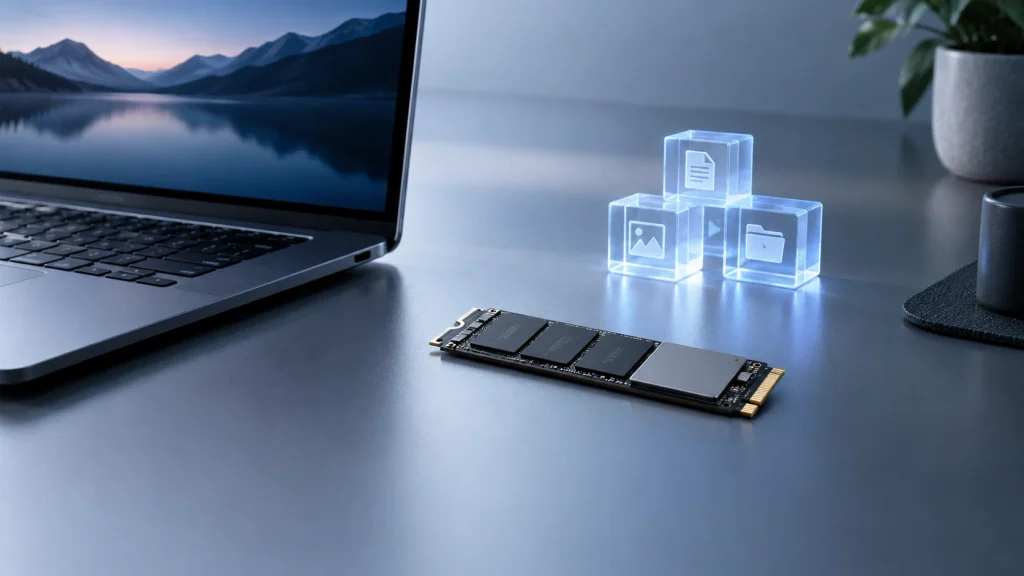
Например, SSD на 128 или 256 ГБ может быстро заполниться после установки Windows, нескольких программ и хранения личных файлов.
В такой ситуации можно:
- установить SSD большего объёма;
- добавить дополнительный накопитель;
- перенести архивы на внешний диск;
- изменить место сохранения больших файлов;
- удалить действительно ненужные программы и данные.
Перед заменой системного накопителя необходимо позаботиться о резервной копии важных данных.
Как предотвратить повторное заполнение диска
После очистки полезно изменить привычки хранения файлов.
Не стоит постоянно сохранять большие архивы и видео на системный диск. Также желательно периодически проверять папки «Загрузки», «Видео», «Изображения» и рабочий стол.
Windows может автоматически удалять часть временных файлов с помощью функции «Контроль памяти». Её можно найти в:
Параметры → Система → Память → Контроль памяти
При правильной настройке система сможет автоматически освобождать место от некоторых ненужных данных.
Итог
Освободить место на диске C в Windows можно без переустановки системы и удаления важных файлов. В первую очередь стоит воспользоваться встроенной очисткой Windows, удалить временные данные, проверить корзину, загрузки и список установленных программ.
Если свободное пространство быстро заканчивается снова, следует найти крупные пользовательские файлы и оценить объём самого накопителя. При небольшом SSD наиболее практичным решением может стать его замена на более вместительный или установка дополнительного диска.
Главное правило — не удалять неизвестные системные файлы вручную. Для очистки диска C лучше использовать штатные инструменты Windows и заранее сохранять важные данные.